

2026년 11월 20일 기준 · 마이크로소프트 지원 문서와 학습센터 안내 기준입니다.
노트북 화면녹화가 필요할 때 따로 프로그램부터 설치하는 경우가 많지만, 윈도우에 들어 있는 기능만으로도 대부분 해결할 수 있습니다. 마이크로소프트도 캡처 도구의 화면 녹화를 서드파티 앱을 설치하는 대신 쓸 수 있는 방법으로 소개합니다. 다만 어떤 화면을 어떤 소리와 함께 남기려는지에 따라 알맞은 도구가 다릅니다. 이 글은 마이크로소프트 공식 안내를 기준으로 상황별로 어떤 기능을 쓰면 되는지 정리했습니다.
핵심 요약
- 영역 녹화는 캡처 도구(Windows + Shift + R)
- 내 목소리는 녹화 표시줄에서 마이크 켜기
- 게임·앱은 게임 바(Windows + Alt + R)
- 목소리가 안 들어가면 마이크 권한 확인
- 파일은 Screen Recordings 또는 캡처 폴더
노트북 화면녹화 도구 한눈에 비교
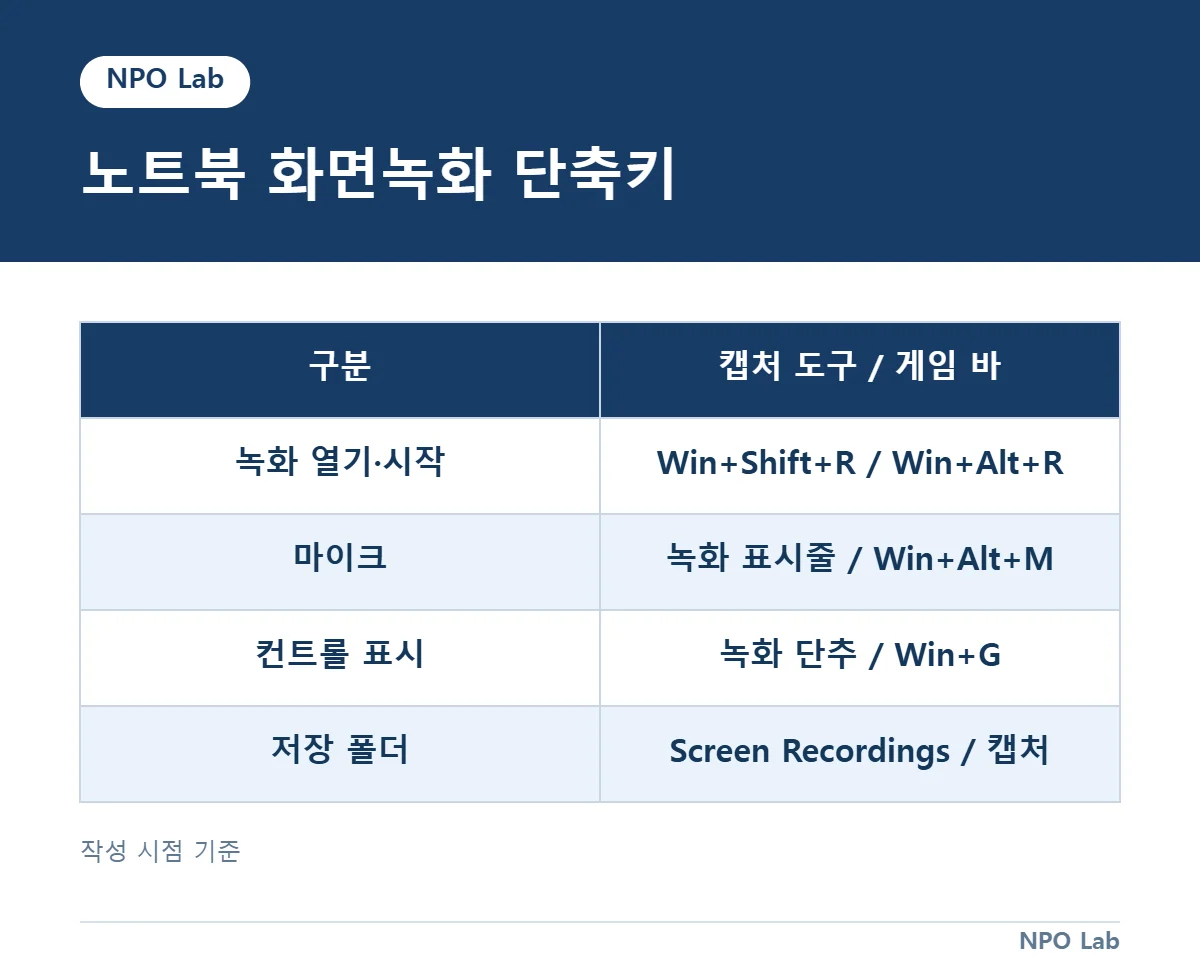
| 구분 | 캡처 도구 | 게임 바 |
|---|---|---|
| 여는 방법 | Windows + Shift + R | Windows + G |
| 녹화 대상 | 직접 고른 화면 영역 | 게임이나 앱 |
| 시작·중지 | 시작·중지 버튼 | Windows + Alt + R |
| 내 목소리 | 마이크 켜기 | Windows + Alt + M |
| 기본 저장 폴더 | 동영상 > Screen Recordings | 비디오 > 캡처(MP4) |
표의 두 도구는 모두 윈도우에 기본으로 들어 있는 기능이며, 아래에서 상황별로 어느 쪽이 맞는지 설명합니다.
화면 일부를 보여 주는 설명 영상이라면 캡처 도구부터 써 보세요. 게임이나 특정 앱을 소리와 함께 남기는 영상이라면 게임 바가 잘 맞습니다.
사용법 영상이나 오류 화면을 남기고 싶다면

프로그램 사용 순서를 보여 주거나 오류가 나는 과정을 전달하려면 원하는 영역만 잘라 녹화하는 캡처 도구가 편합니다. 캡처 도구의 비디오 캡처는 원하는 화면 부분을 직사각형으로 선택해 비디오 클립으로 저장하는 기능입니다.
- Windows 로고 키 + Shift + R을 눌러 캡처 도구의 비디오 캡처를 엽니다.
- 단축키 대신 캡처 도구를 연 뒤 녹화 단추를 고르고 새로 만들기를 선택해도 됩니다.
- 녹화하려는 화면 영역을 선택한 다음 시작을 누르고, 끝나면 중지를 누릅니다.
- 녹화한 영상은 그대로 저장하거나 Clipchamp에서 편집을 선택해 손볼 수 있습니다.
캡처 도구가 보이지 않으면 시작 단추를 누르고 캡처 도구를 입력해 검색 결과에서 실행하면 됩니다. Windows + Shift + S는 이미지 스냅샷용 단축키이므로 녹화할 때는 Shift + R을 눌러야 합니다. 선택한 영역 밖은 영상에 담기지 않으니 녹화 중에 옮겨 다닐 창까지 들어가도록 넉넉하게 잡는 편이 좋습니다.
주의 Windows + Shift + S는 이미지 캡처라서 녹화가 되지 않습니다.
내 목소리로 설명까지 넣고 싶다면
마이크로소프트 안내에 따르면 캡처 도구로 화면을 녹화할 때 마이크를 켜서 튜토리얼이나 시연용 음성을 함께 담을 수 있습니다. 녹화를 시작하기 전에 녹화 표시줄에서 마이크가 켜져 있는지 먼저 확인하세요.
목소리가 녹음되지 않는다면 윈도우의 마이크 권한부터 살펴봐야 합니다. 윈도우 11에서 앱이 마이크를 쓰려면 개인 정보 및 보안 설정에서 사용 권한을 켜야 합니다. 앱 권한의 마이크 항목에서 마이크 액세스가 켜져 있는지 확인하라고 안내돼 있습니다. 데스크톱 앱이라면 데스크톱 앱이 마이크에 액세스할 수 있도록 허용하는 항목도 켜져 있어야 합니다. 본 녹화 전에 짧게 시험 녹화를 해서 목소리가 들어가는지 확인하면 다시 찍는 수고를 줄일 수 있습니다. 온라인 회의처럼 상대방 목소리까지 담아야 하는 경우라면 어떤 소리가 실제로 들어가는지 미리 시험해 보는 과정이 특히 중요합니다.
팁 본 녹화 전에 짧게 시험 녹화를 해 목소리가 들어가는지 확인하세요.
게임이나 앱 화면을 소리까지 녹화하고 싶다면
게임 바는 윈도우 11과 윈도우 10에서 게임이나 앱의 비디오 클립을 녹화하는 기능으로 안내돼 있습니다.
- 녹화하려는 게임이나 앱으로 이동한 뒤 Windows 키 + Alt + R을 눌러 녹화를 시작합니다.
- 녹화하는 동안 마이크를 켜고 끄려면 Windows 키 + Alt + M을 누릅니다.
- 게임 바 컨트롤을 띄우려면 Windows 키 + G를 누릅니다.
- 녹화를 멈출 때는 Windows 키 + Alt + R을 다시 누릅니다.
공식 안내는 녹화에 컴퓨터 소리가 모두 포함되는지 확인하라고 권합니다. 게임 바 설정의 오디오 항목에는 모두, 게임, 활성화된 마이크, 앱, 시스템 같은 선택지가 있습니다. 앱 소리와 시스템 소리를 함께 담고 싶다면 이 중 모두를 고르면 됩니다.
녹화한 파일을 찾지 못하겠다면
녹화 파일은 어떤 도구로 녹화했는지에 따라 들어가는 폴더가 다릅니다.
캡처 도구로 녹화한 영상은 중지를 누르면 Screen Recordings 폴더에 자동으로 저장된다고 안내돼 있습니다. 위치는 동영상 폴더 안의 Screen Recordings입니다. 게임 바로 녹화한 영상은 비디오 폴더 아래 캡처라는 폴더에 MP4 파일로 저장됩니다. 게임 바 파일 이름에는 게임이나 앱 이름과 녹화 날짜, 시간이 들어갑니다.
사진 폴더의 스크린샷만 열어 보면 영상 파일을 놓치기 쉬우니, 녹화에 쓴 도구를 먼저 떠올린 뒤 해당 폴더를 확인하세요. 노트북 화면녹화를 자주 한다면 위 비교표의 단축키만 기억해 두어도 별도 프로그램 없이 충분히 쓸 수 있습니다.
메뉴 이름과 버튼 구성은 윈도우와 앱 버전에 따라 조금씩 다를 수 있습니다.
참고자료
- 마이크로소프트 고객 지원 — 캡처 도구를 사용하여 스크린샷 캡처
- 마이크로소프트 고객 지원 — Xbox Game Bar를 사용하여 화면 녹화
- 마이크로소프트 고객 지원 — Windows에서 마이크에 대한 앱 사용 권한 켜기
- Microsoft Windows Learning Center — How to use Windows Snipping Tool
함께 읽으면 좋은 글: 갤럭시 사진 백업, 상황별 정리