
2026년 11월 12일 기준 · 제타 공지(11/9 수정)와 Apple 지원 문서 기준입니다. 복구 여부는 최신 공지를 확인하세요.
아이폰에서 제타를 새로 받으려다 설치가 안 되어 당황하셨다면, 계정 설정을 손대기 전에 제타 사이트 이용과 기존 앱 재설치 경로부터 차례로 확인해 보시는 편이 좋습니다. 제타 운영팀은 현재 Apple Store에서 zeta 앱 다운로드가 막힌 상태라고 공지했습니다. 아래에서는 공식 공지와 Apple 지원 문서를 바탕으로, 지금 쓰는 기기 상태에 따라 무엇을 하면 되는지 단계별로 정리했습니다.
핵심 요약
- App Store에서 제타 다운로드가 막힌 상태
- 설치된 앱은 계속 이용 가능
- 예전에 받았다면 나의 앱에서 재설치
- 재설치가 어려우면 제타 사이트로 이용
- 인앱 결제·구독 갱신은 정상 이용 가능
1단계: 공지 내용부터 확인하기
이 공지는 11월 7일에 처음 올라왔고, 11월 9일에 한 차례 수정되었습니다. 수정된 공지에는 인앱 결제와 구독 갱신은 현재 정상적으로 이용할 수 있어 관련 안내를 뺐다는 설명이 붙어 있습니다. 즉 다운로드만 막혀 있고, 이미 쓰고 있는 결제나 구독까지 함께 멈춘 상황으로 볼 근거는 공지에 없습니다.
운영팀은 복구될 때까지 공지에 적은 방법으로 서비스를 이용해 달라고 안내합니다. 공지가 다운로드가 막힌 원인이나 복구 예정일은 밝히지 않았으므로, 언제 풀릴지는 단정하지 않고 공식 안내를 기다리는 것이 맞습니다.
2단계: 설치된 앱은 지우지 말고 그대로 쓰기
공지에 따르면 이미 설치된 zeta 앱은 계속 이용할 수 있습니다. 지금 앱이 잘 열린다면 다시 설치해 보겠다고 먼저 삭제하는 일은 피하시는 것이 안전합니다.
홈 화면에서 앱 아이콘이 보이지 않는다면, Apple은 앱 보관함에서 앱을 찾아보라고 안내합니다. 아이콘만 홈 화면에서 빠졌을 뿐 기기에는 그대로 남아 있을 수 있으니, 재설치를 고민하기 전에 한 번 확인해 보세요.
주의 앱이 잘 열린다면 재설치하려고 먼저 삭제하지 마세요. 설치된 앱은 계속 쓸 수 있습니다.
3단계: 예전에 받은 적 있다면 나의 앱에서 다시 설치하기
앱을 삭제했더라도 이전에 다운로드한 적이 있다면 공지에 적힌 경로로 다시 설치할 수 있다고 운영팀은 설명합니다. 경로는 App Store에서 오른쪽 상단 프로필을 누르고, 앱 및 구입 내역과 나의 앱으로 들어가 zeta를 검색한 뒤 다운로드 버튼을 고르는 순서입니다. 검색 탭에서 앱이 보이지 않더라도 이 구입 내역 화면은 따로 확인해 볼 만합니다.
| 순서 | 할 일 |
|---|---|
| 첫째 | App Store 열기 |
| 둘째 | 오른쪽 상단 프로필 누르기 |
| 셋째 | 앱 및 구입 내역 → 나의 앱 |
| 넷째 | zeta 검색 후 다운로드 버튼 선택 |
Apple 지원 문서는 이 화면에서 이 기기에 없음 항목을 누르면 현재 기기에 없는 앱을 따로 볼 수 있다고 안내합니다. 가족 공유를 쓰는 경우에는 가족 구성원의 이름을 눌러 그 사람의 구입 항목을 확인할 수 있습니다. 예전에 다른 가족 구성원 계정으로 받았다면 내 목록이 아니라 그 구성원 목록에 있을 수 있다는 뜻입니다.
Apple은 App Store에서 Apple 계정에 로그인해 앱을 다시 다운로드하라고 설명합니다. 그래서 휴대폰을 바꾸거나 초기화했다면, 예전에 제타를 받을 때 쓰던 Apple 계정으로 App Store에 로그인했는지부터 확인해야 합니다. 여기서 말하는 계정은 제타에 로그인하는 계정이 아니라 App Store에서 쓰는 Apple 계정입니다.
앱 안에서 결제한 항목에 대해 Apple은 앱 내 구입은 다시 다운로드할 수 없지만 일부 항목은 복원할 수 있다고 안내합니다. 재설치 뒤 결제 내역이 걱정된다면 제타 고객센터에 문의해 확인받는 편이 정확합니다.
4단계: 처음이거나 재설치가 안 되면 제타 사이트로 이용하기
공지는 이전에 다운로드한 적이 없거나 재설치가 어려운 경우 zeta 웹 페이지에서 기존처럼 서비스를 이용할 수 있다고 안내합니다. 제타 사이트 주소는 공지가 올라온 공식 도메인인 zeta-ai.io입니다. 아이폰에서는 Safari 같은 브라우저 주소창에 이 주소를 입력해 접속하면 됩니다.
검색 결과에 비슷한 이름의 사이트가 섞여 나올 수 있으니, 주소가 zeta-ai.io인지 확인한 뒤 로그인하는 습관을 들이세요. 앱을 다시 받을 수 있을 때까지는 웹 화면으로 이용하고, 앱이 정상화되면 그때 설치해도 늦지 않습니다.
팁 검색 결과의 비슷한 사이트에 주의하고, 주소가 zeta-ai.io인지 확인한 뒤 로그인하세요.
5단계: 국가·지역 변경은 서두르지 않기

설치가 안 되면 Apple 계정의 국가를 바꾸면 되지 않을까 생각하기 쉽지만, 이번 공지는 그런 방법을 안내하지 않았습니다. 국가 변경 절차에도 따져 볼 조건이 적지 않습니다.
Apple은 위치를 바꾸기 전에 남은 Apple 계정 잔액을 먼저 사용하라고 안내합니다. 국가 또는 지역 변경을 막는 구독이 있으면 그 구독을 취소하고 구독 기간이 끝날 때까지 기다려야 합니다. 가족 공유 그룹에 속해 있으면 국가나 지역을 바꾸지 못할 수 있습니다. 새 국가나 지역의 유효한 결제 방법을 입력해야 할 수도 있습니다. 일부 콘텐츠는 바뀐 국가나 지역에서 쓰지 못할 수 있다는 점도 Apple 문서에 적혀 있습니다.
앱 하나를 받으려고 이런 조건을 감수하기보다는, 앞의 재설치 경로와 웹 이용을 먼저 시도하는 편이 부담이 적습니다.
6단계: 복구 소식은 공식 채널로 확인하기
운영팀은 정상화되는 대로 공지 또는 공식 SNS를 통해 알리겠다고 밝혔습니다. 공지 하단에는 공식 X 계정 링크가 함께 실려 있습니다. 다운로드가 다시 가능한지는 이 공지의 수정 여부와 공식 계정 소식으로 확인하시면 됩니다.
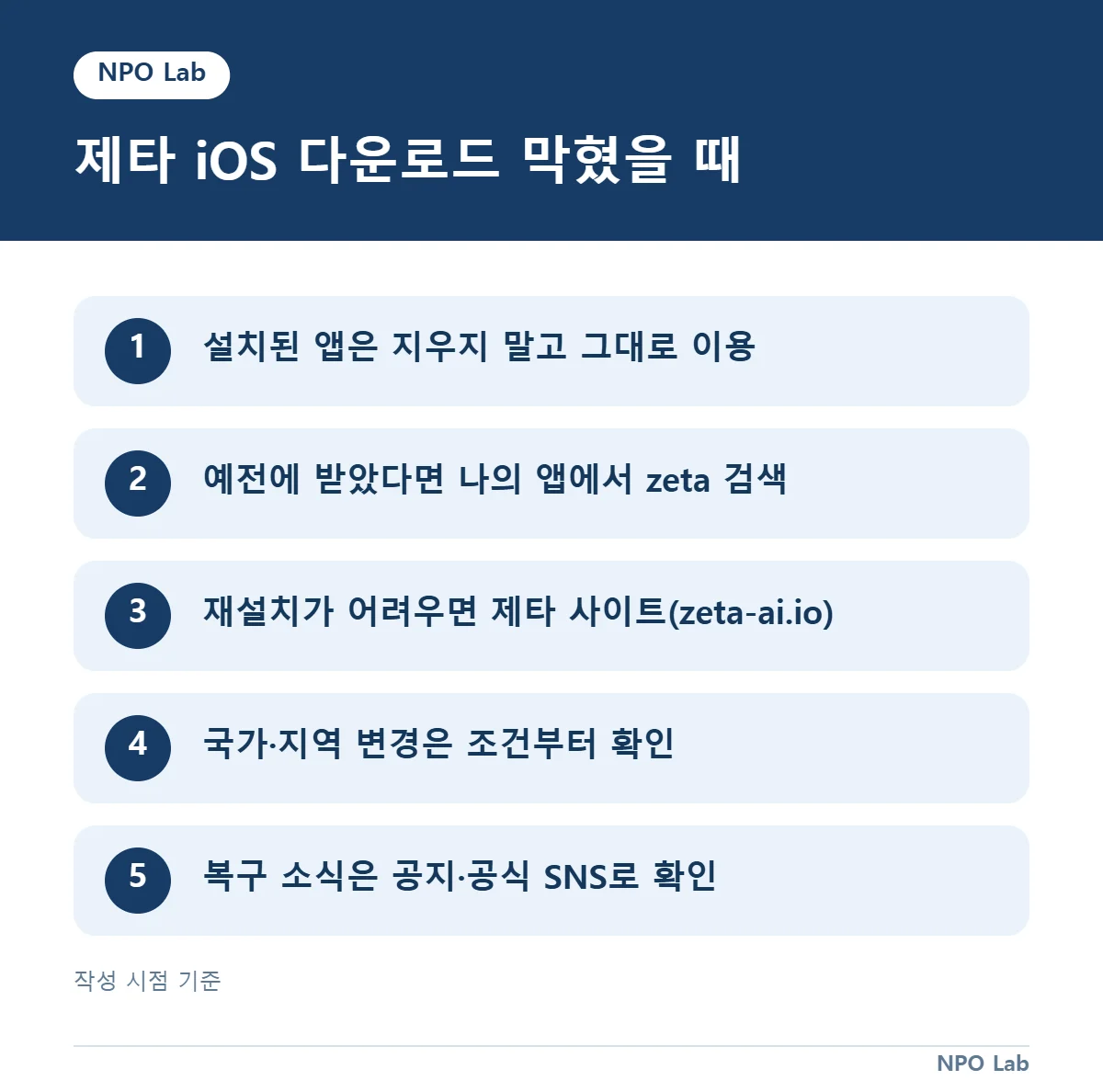
정리하면, 앱이 깔려 있으면 그대로 쓰고, 예전에 받았다면 나의 앱에서 다시 설치하고, 그것도 어렵다면 제타 사이트로 이용하는 순서입니다. 계정 문제를 문의할 때는 비밀번호나 인증번호를 댓글이나 게시판에 남기지 않도록 주의하세요.
참고자료
함께 읽으면 좋은 글: 갤럭시 사진 백업, 상황별 정리|구글 동기화·저장공간 확보·삭제 주의